Claude Code
①安装Git Bash
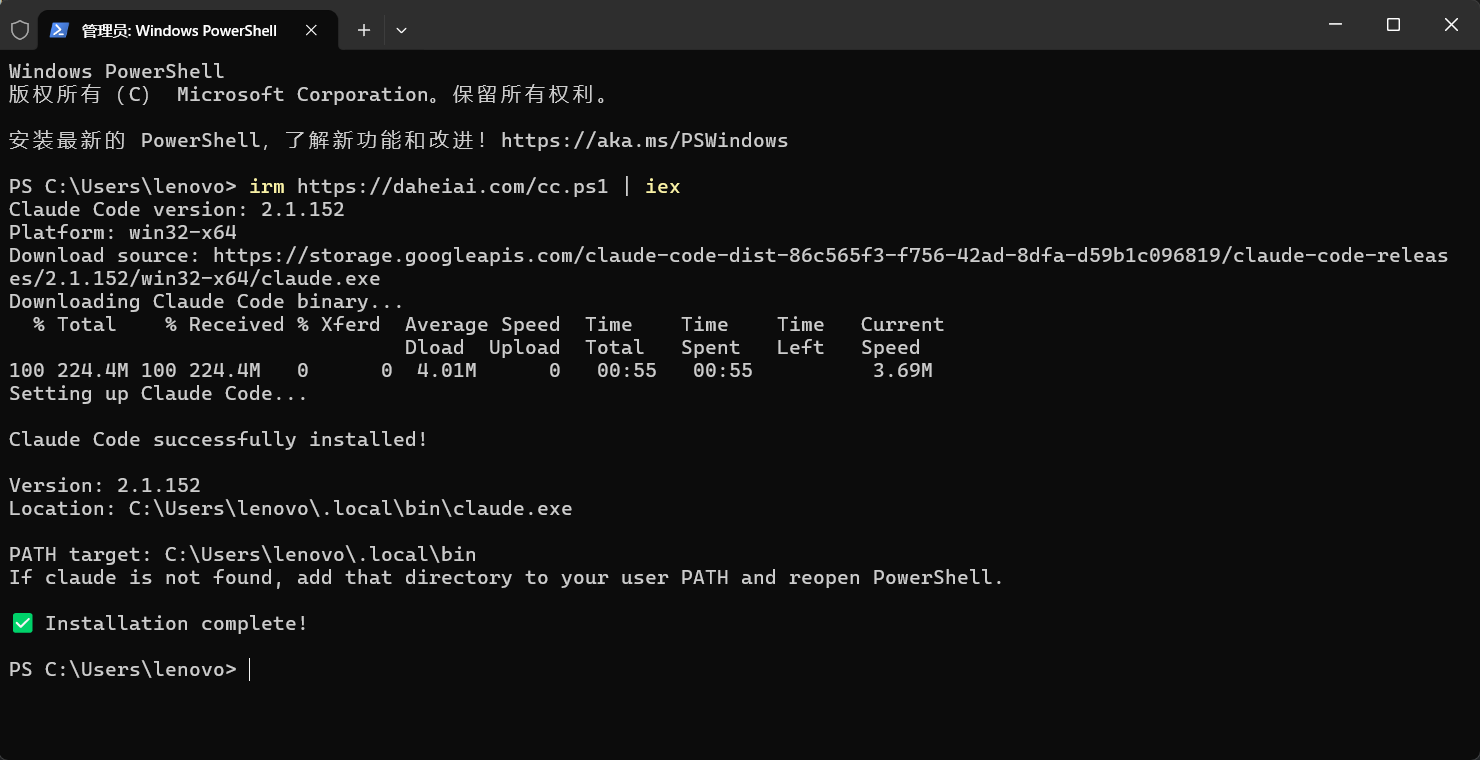
②安装Claude Code本体
PowerShell中输入
1 | irm https://daheiai.com/cc.ps1 | iex |
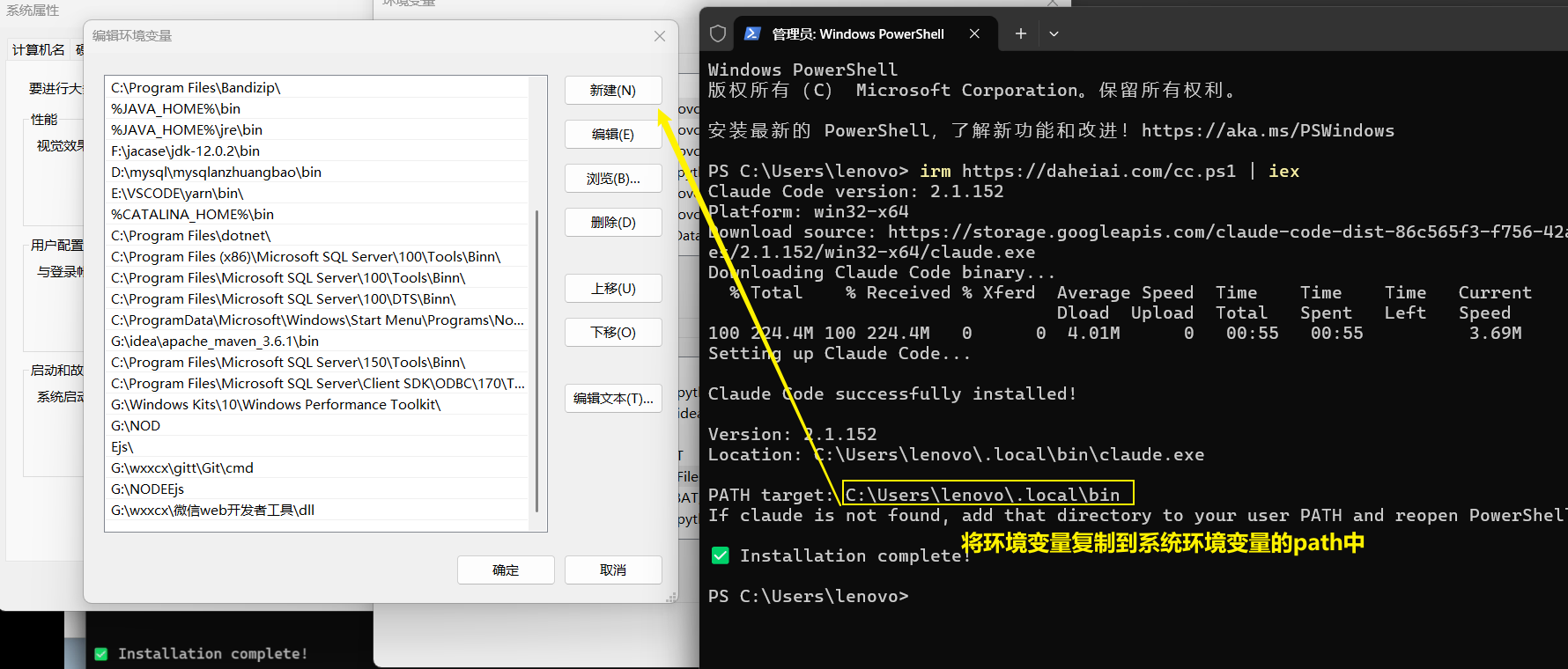
③配置环境变量
作用:告诉操作系统在哪里可以找到可执行文件,这样你就可以在任何目录下直接运行命令,而不需要输入完整的文件路径。
输入Claude就可以快捷打开了
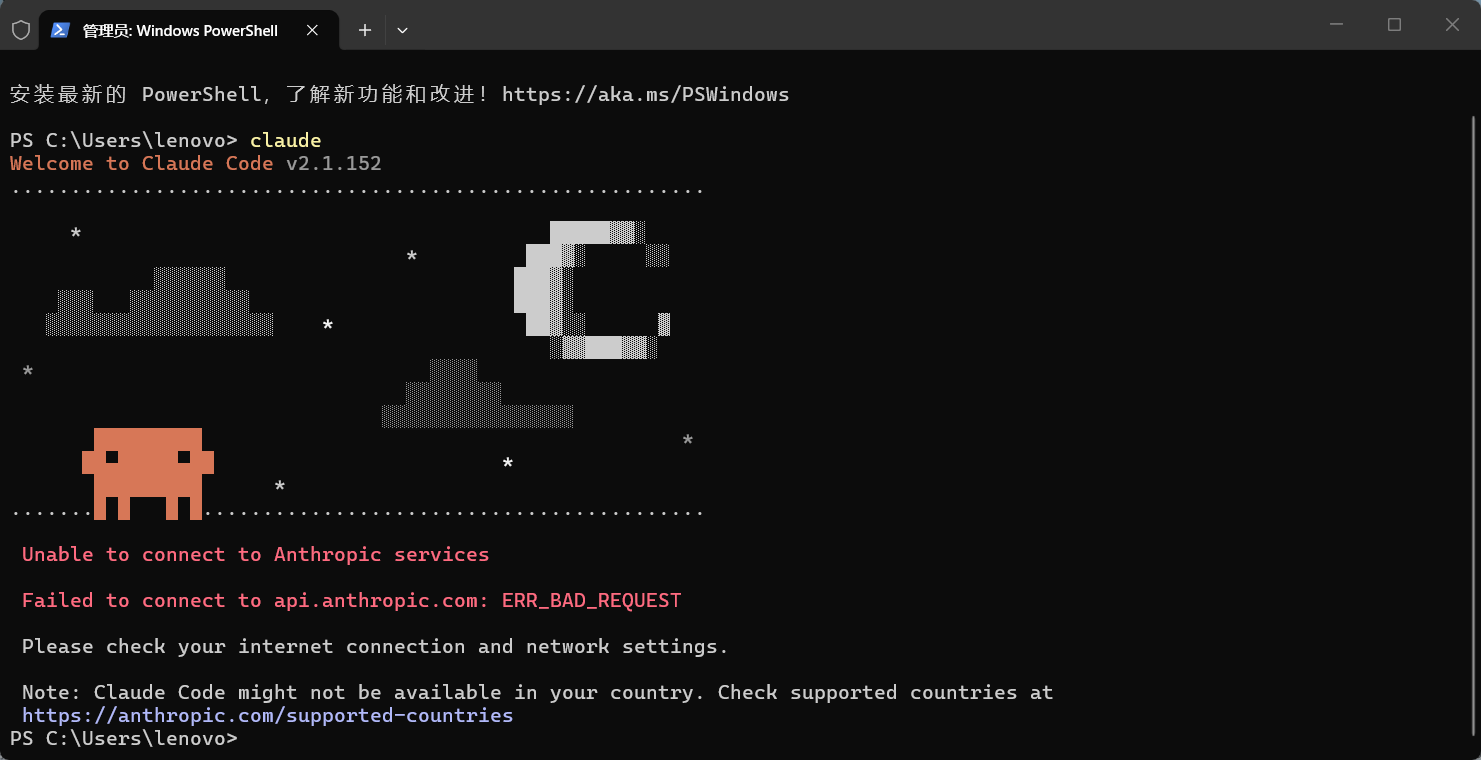
④改变Claude code的依赖接口
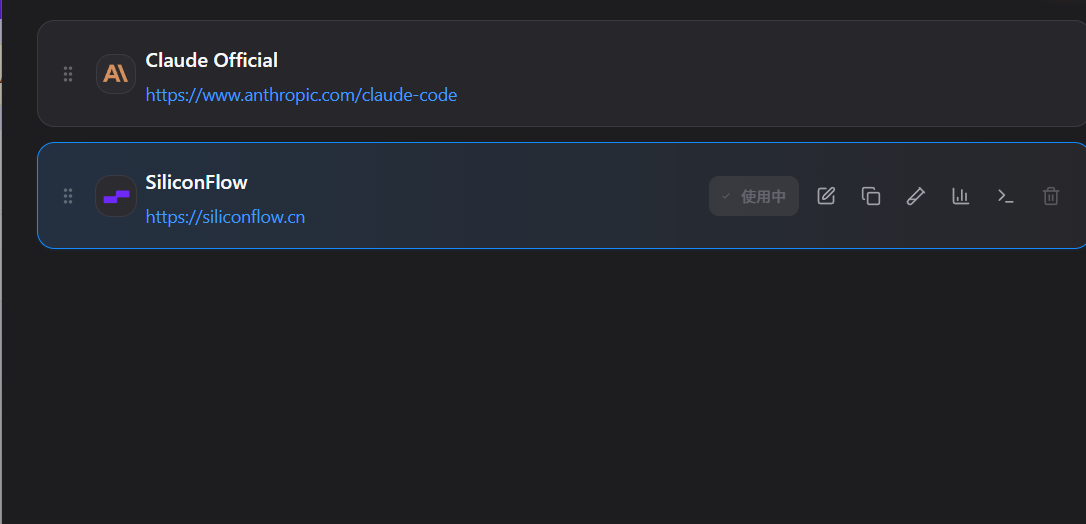
安装CCswitch,用于改变Claude围绕的中间AI模型

Claude、GPT 等模型可通过**API中转站**接入。
然后添加模型
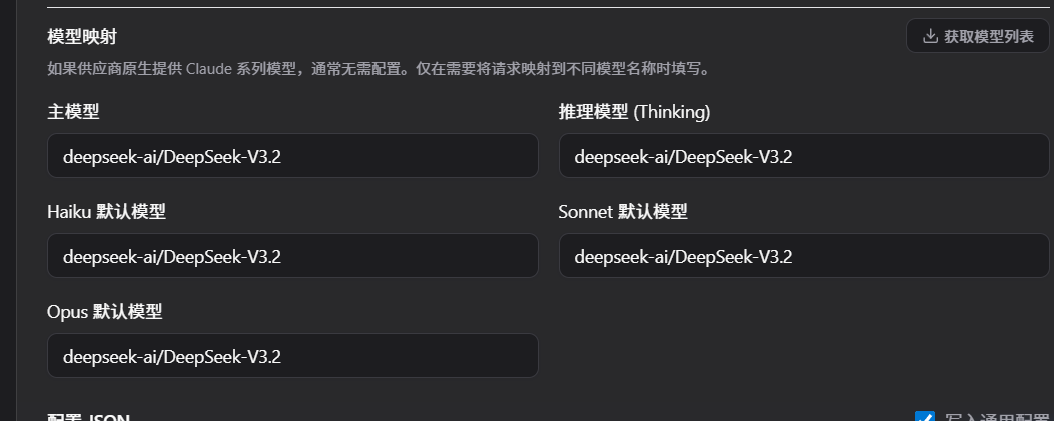
添加完模型之后就会发现命令行中可以正常使用
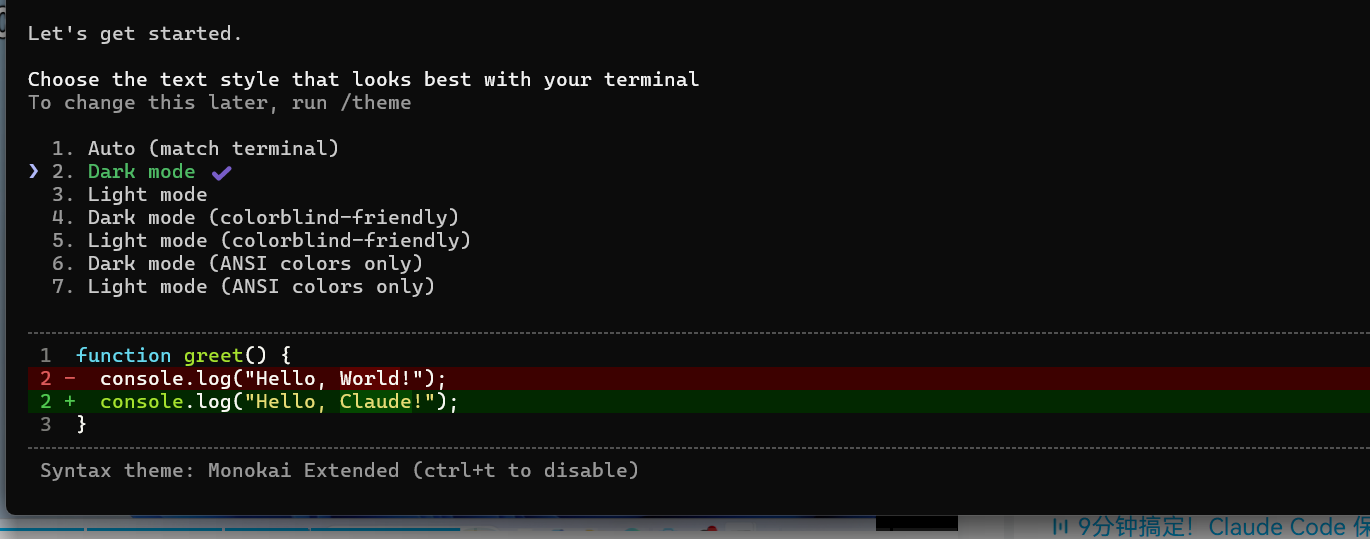
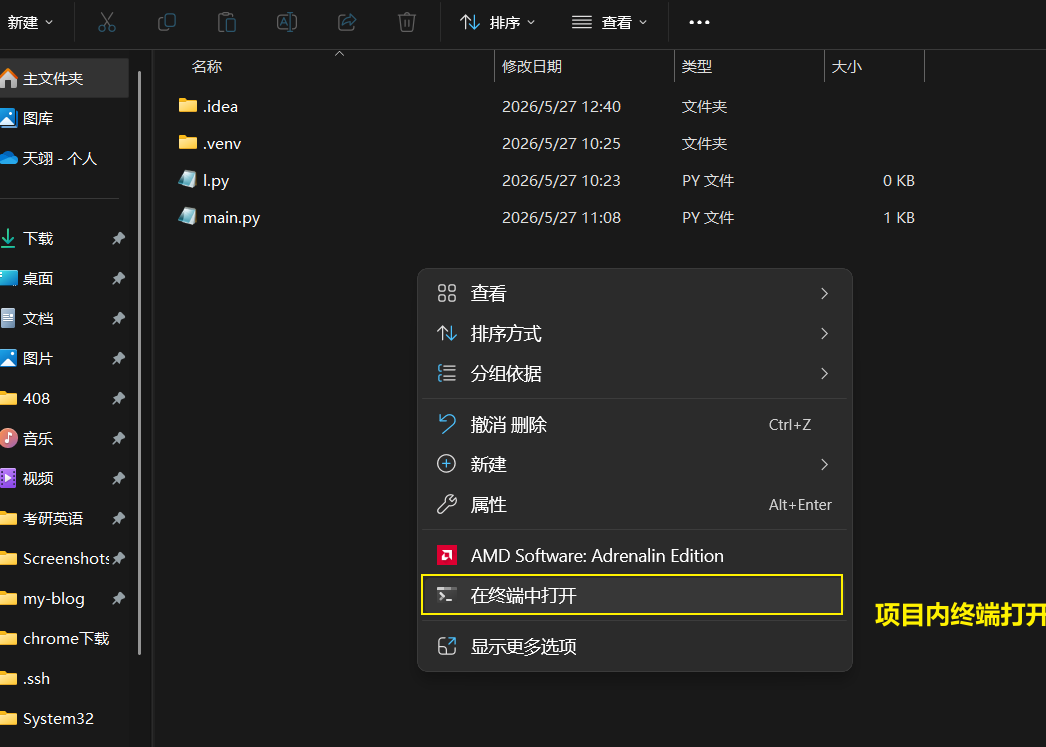
⑤用法:用于项目指导
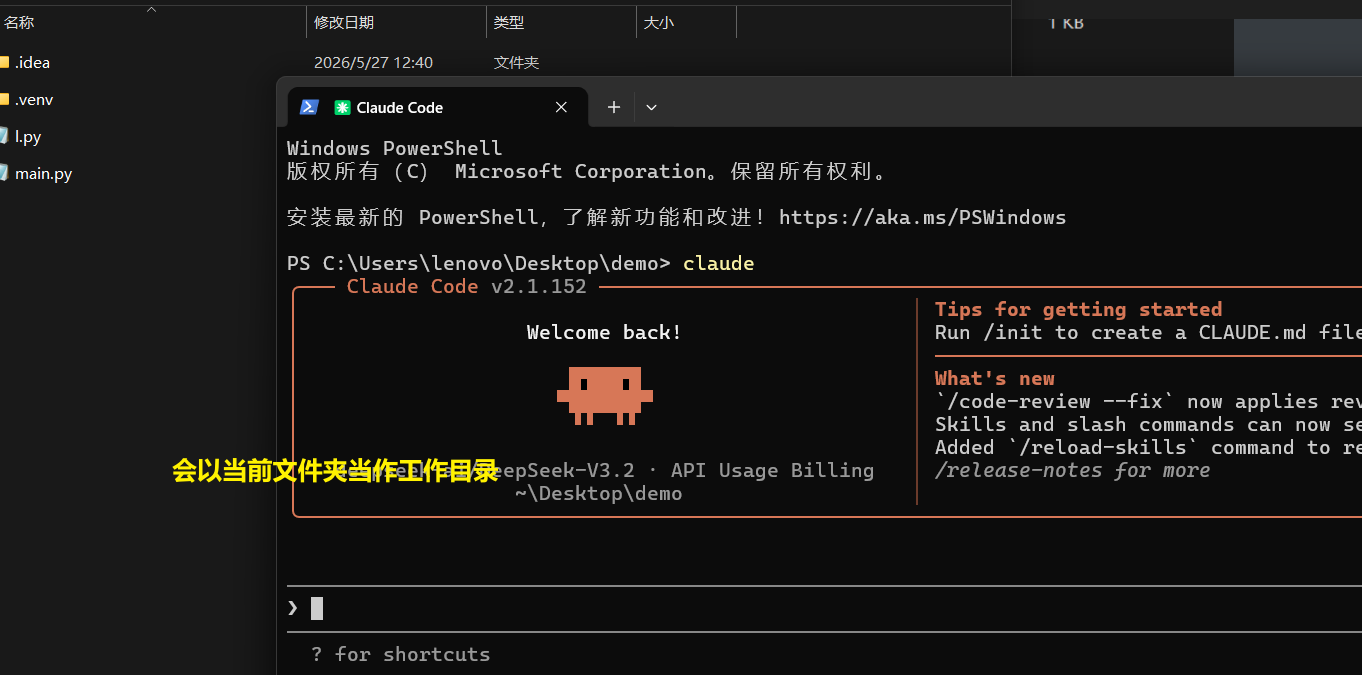
当关闭掉终端,然后再回来的时候,可以输入/resume命令来找到之前的对话内容
当对话长度大于上下文长度,就需要通过输入/compact来压缩,但是很难恢复压缩前的上下文
⑥用法:文献查询功能
Zotero的使用
安装zotero桌面版并且注册完之后,需要:
去中文社区安装市场插件,装入zotero。以后所有的其余插件都可以在市场插件搜到
1
https://zotero-chinese.com/plugins/#search=%E5%B8%82%E5%9C%BA
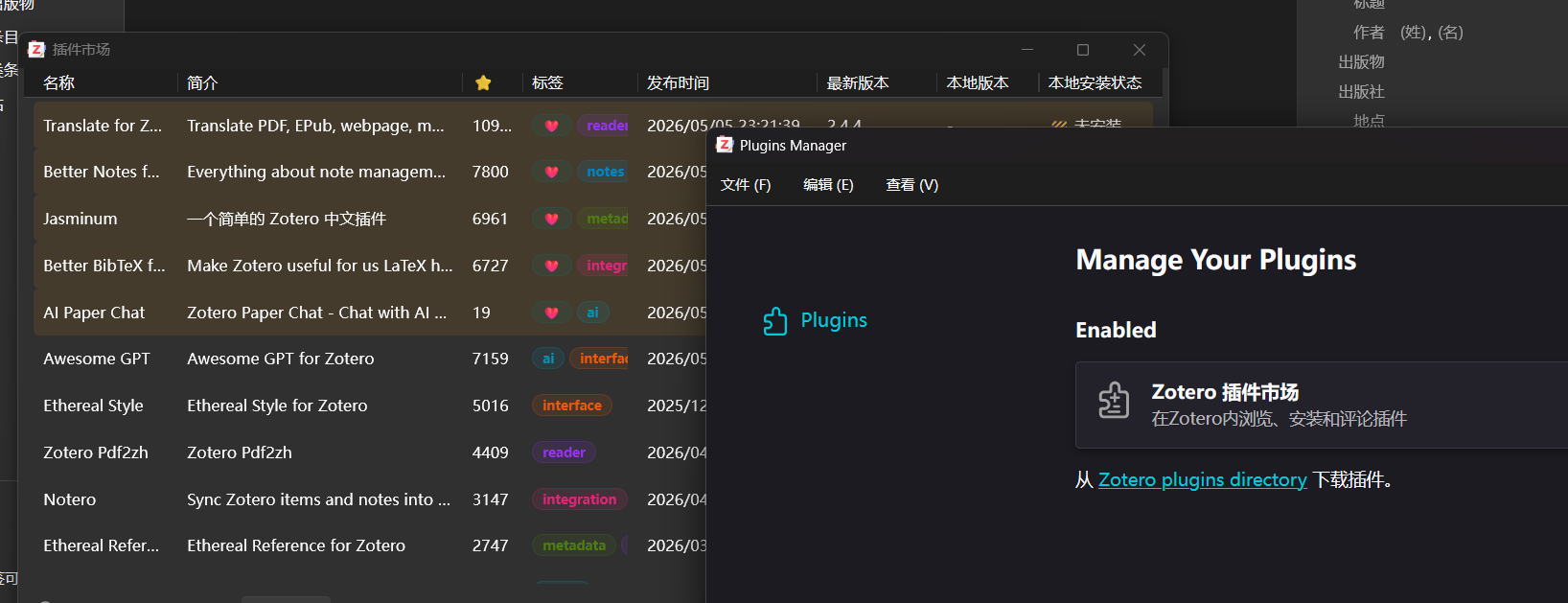
文献的初抓取
- 安装浏览器扩展(zotero的官方链接,下图所示),安装茉莉花插件(从市场插件中安装)

找到一篇文章:https://arxiv.org/
用浏览器的插件抓取到zotero中
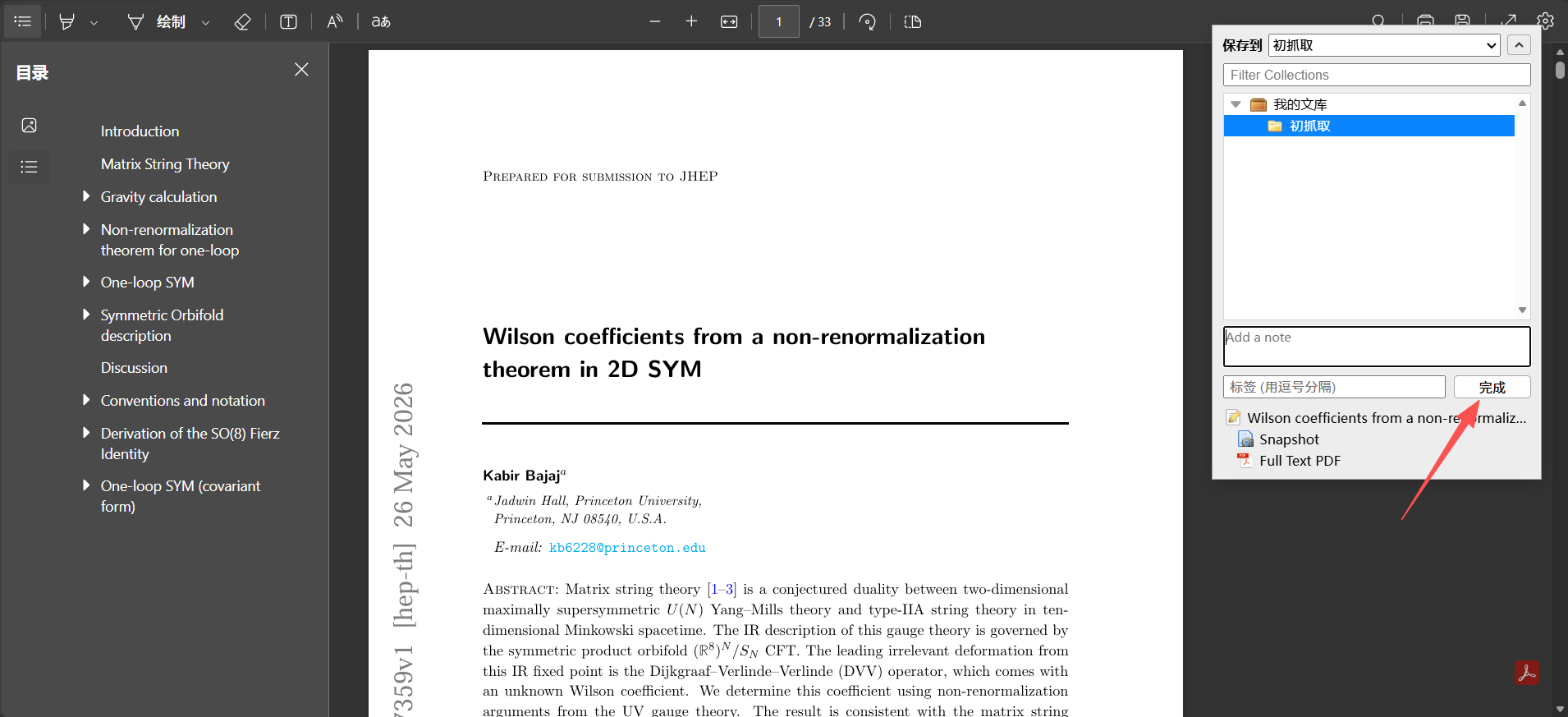
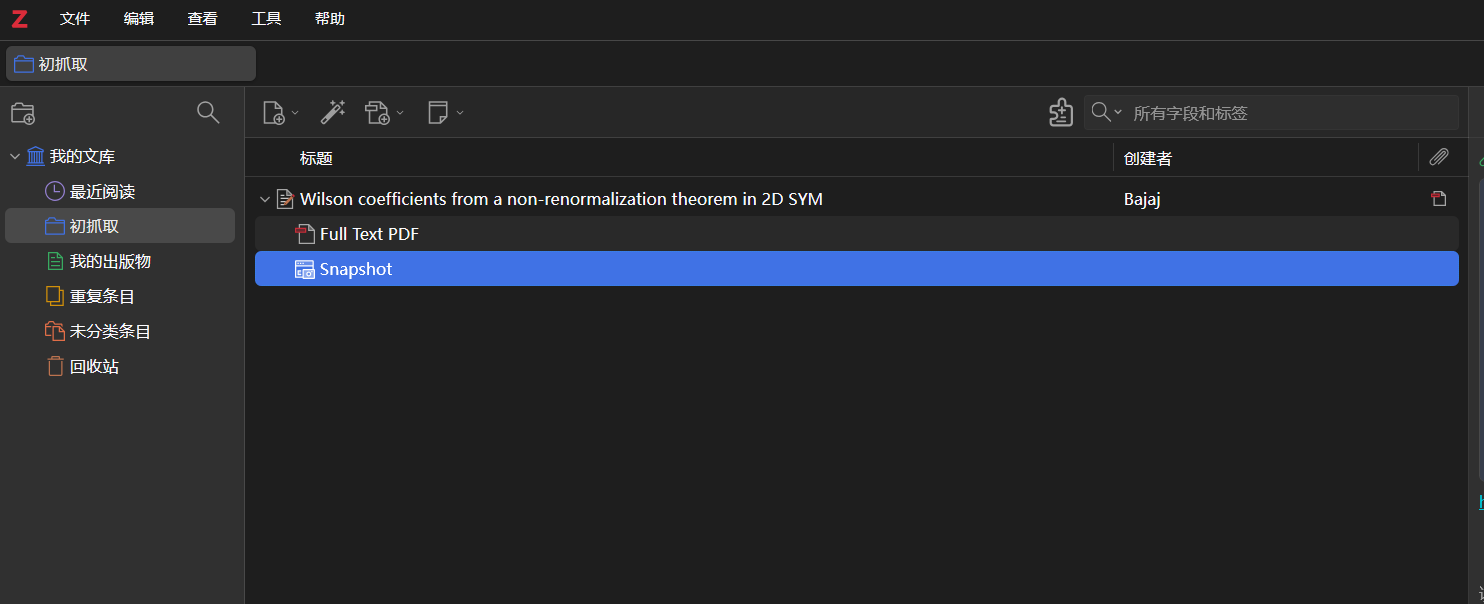
如果抓取失败(反扒机制很好),那么只需要手动下载pdf,然后拖到zotero中就可以了
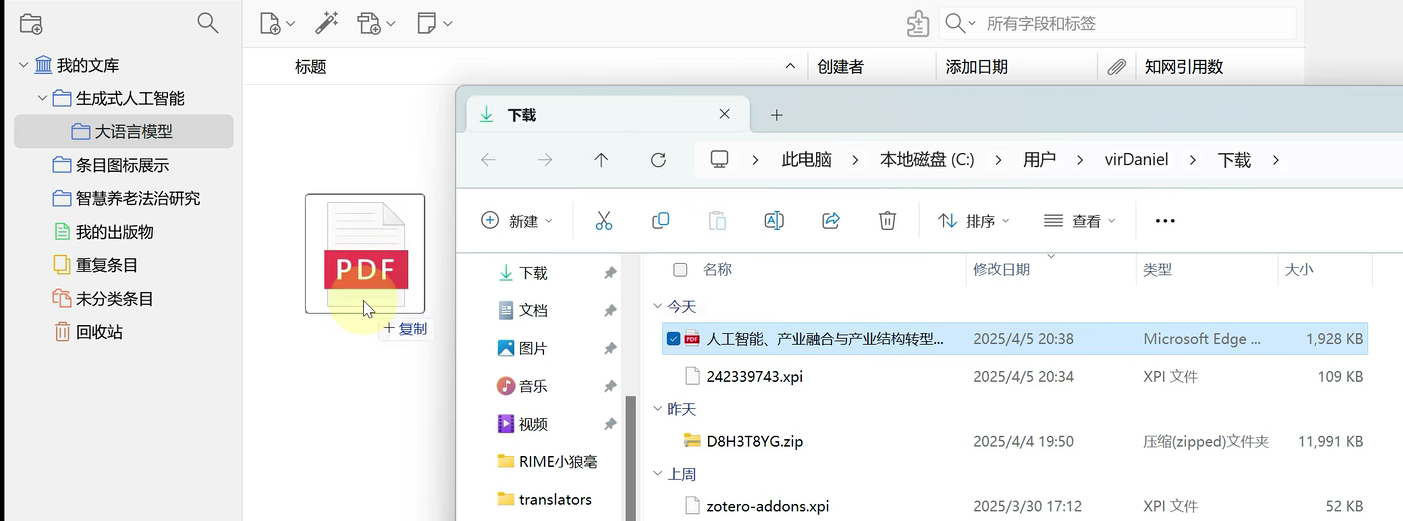
Claude Code进行论文查询
首先去让CC拉下来Github中zotero的自动化程序
1
2
3https://github.com/54yyyu/zotero-mcp
//Zotero-MCP 是一个基于 Model Context Protocol(MCP)的开源工具,允许 AI 助手(如 Claude、Cursor、Cherry Studio 等)安全地访问和操作本地 Zotero 文献库,实现文献搜索、元数据读取、全文(PDF)提取与 PDF 注释分析,无需手动上传文件。打开zotero setup

然后直接让CC给你查就行了
注意Claude Code只能访问本地的zotero,然后对本地的zotero中的论文进行管理,不能帮你爬取新的论文
本博客所有文章除特别声明外,均采用 CC BY-NC-SA 4.0 许可协议。转载请注明来源 ctyyy的博客!